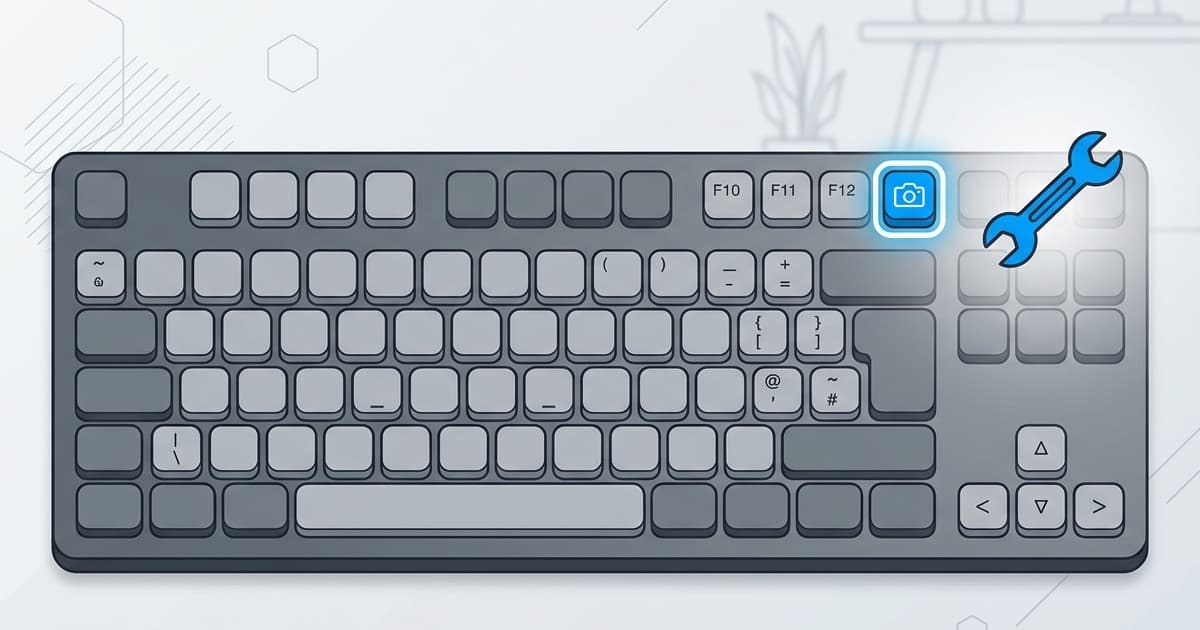
Tirar uma captura de tela (printscreen) é uma das ações mais frequentes e essenciais no dia a dia de quem utiliza computador ou notebook para trabalho, estudos ou entretenimento. No entanto, muitos usuários do Windows 11 têm se deparado com uma situação frustrante: ao pressionar a tecla Print Screen (PrtScn, PrtSc ou PrtScr), nada acontece na tela e nenhuma imagem é copiada para a área de transferência.
Se você está enfrentando esse problema, não se preocupe. Na maioria das vezes, a causa está relacionada a alterações de configuração do próprio sistema, interferência de aplicativos de terceiros, atualizações recentes do Windows ou atalhos de função (Fn) em notebooks.
Abaixo, reunimos um guia completo de solução de problemas passo a passo para fazer a sua tecla Print Screen voltar a funcionar perfeitamente.
1. Verifique as Configurações Nativas do Windows 11
Uma das mudanças trazidas pelo Windows 11 foi a integração direta da tecla Print Screen com a Ferramenta de Captura (Snipping Tool). Em algumas atualizações, essa opção pode ser desativada ou desconfigurada automaticamente.
Como reativar o atalho no sistema:
- Pressione as teclas Windows + I para abrir as Configurações.
- No menu lateral esquerdo, clique em Acessibilidade.
- Role a página até a seção Interação e clique em Teclado.
- Procure pela opção Usar o botão Print Screen para abrir a captura de tela.
- Certifique-se de que a chave está marcada como Ativado.
2. A Tecla Fn Está Bloqueada? (Comum em Notebooks)
Em grande parte dos notebooks (Dell, Lenovo, Acer, HP e ASUS), a tecla Print Screen compartilha a mesma função física com outras teclas (como Insert, F11 ou F12).
Se a tecla Fn (Function) estiver ativada ou travada com o Fn Lock, o pressionamento simples de PrtScn enviará o comando secundário para a máquina.
- Teste a combinação: Tente pressionar Fn + Print Screen ou Windows + Fn + Print Screen.
- Desative o Fn Lock: Procure pela tecla no teclado com um ícone de cadeado e a letra "Fn" (geralmente na tecla
Esc). Pressione Fn + Esc para alternar o bloqueio de função.
3. Conflitos com Softwares de Terceiros (OneDrive, Dropbox, Lightshot)
Outro motivo muito comum para a tecla Print Screen deixar de responder no Windows 11 é o sequestro do atalho por aplicativos em segundo plano.
Softwares como OneDrive, Dropbox, Lightshot, ShareX ou softwares de placas de vídeo costumam redefinir o comportamento da tecla PrtScn para salvamento automático na nuvem ou captura própria.
- Abra o Gerenciador de Tarefas (
Ctrl + Shift + Esc). - Verifique os aplicativos em execução no segundo plano.
- Se você utiliza o OneDrive, abra as configurações do aplicativo e verifique as opções de salvamento automático de capturas de tela.
4. Atalhos Alternativos de Captura de Tela no Windows 11
Enquanto você resolve a configuração da tecla física, pode utilizar estes atalhos nativos super eficientes do Windows 11:
- Windows + Shift + S: Abre a Ferramenta de Captura avançada (recorte retangular, janela ou tela cheia).
- Windows + Print Screen: Tira o print de toda a tela e salva automaticamente na pasta
Imagens > Capturas de Tela. - Alt + Print Screen: Captura apenas a janela ativa no momento e copia para a área de transferência.
5. Atualização do Driver do Teclado
Se nenhuma das etapas anteriores funcionou, abra o Gerenciador de Dispositivos, expanda a categoria Teclados, clique com o botão direito sobre o seu dispositivo e escolha Atualizar driver (ou desinstale o dispositivo e reinicie o computador para que o sistema recarregue o driver padrão).